Vaia por adiante que ultimamente aficioneime moito a traballar con fish.
fish (friendly interactive shell) é un intérprete de comandos (shell) para sistemas operativos tipo Unix, como Linux e macOS, deseñado para ser intelixente e listo para usar sen necesidade de configuracións complexas.
A diferenza de terminais máis tradicionais como bash (a que vén por defecto en moitas distribucións) ou zsh, fish céntrase na experiencia de usuario e na interactividade dende o primeiro minuto.
As súas características máis destacadas son:
- Autocompletado intelixente: Mostra suxestións en cor claro a medida que escribes, baseándose no teu historial de comandos e nas páxinas de axuda do sistema (man pages). Só hai que premer a frecha dereita para aceptar a suxestión.
- Resaltado de sintaxe en tempo real: Mentres escribes un comando, fish diche se é válido ou non cambiándoo de cor (por exemplo, vermello se o comando non existe ou se cometiches un erro, e verde se é correcto).
- Configuración na web: Podes cambiar as cores, o deseño da túa barra de comandos (prompt) e ver os teus alias executando o comando
fish_config, o que abre unha interface visual moi cómoda no teu navegador web. - Navegación baseada no historial: Se escribes o inicio dun comando e premes as frechas cara arriba ou cara abaixo, fish buscará no teu historial só os comandos que empezaban exactamente por esas letras.
Nota importante: fish ten unha sintaxe de programación (scripting) propia que é máis limpa e moderna que a de bash, pero isto significa que non é 100% compatible con scripts de bash. Así que, para moitos, é só unha shell interactiva para o día a día. Ou non!
Pero vaiamos co asunto do día:
Por que a miña consola en WSL usa iconas e o mesma shell en VSCode-Remote non?!
WSL é un gran recurso para desenvolvedores. Pode que estea mal dicílo pero este subsitema Linux é o mellor de Windows!
Claro que poñelo en marcha non é tan complexo como configurar unha entorna realmente produtiva para desenvolvemento.
Moitos dos problemas xurden cando unha configuración en WSL non se aplica automaticamente en Windows, e viceversa.
Por exemplo ti podes ter unha terminal instalada en Windows – Terminal Windows
Preview, Ghosty, Warp,…- e configurala ao teu xeito (por exemplo configurando o uso dunha determinada fonte –NerdFonts– ou unha determinada paleta) pero dita configuración non se aplica á mesma consola en WSL. O mesmo que se configuramos a nosa shell en WSL esa configuración non sempre funciona en Windows. Por exemplo cando usamos VSCode en modo remoto e abrimos o noso shell por defecto que temos instalado e configurado en WSL, hai cousas que poden non funcionar como cando o estamos usando de forma nativa: dentro do propio WSL.
Eu por exemplo gosto de configurar a minha shell en WSL con algunha fonte, paleta de cor, imaxe de fondo,… que funciona moi ben cando usando, p.ex Terminal Windows Preview, accedo á distribución Linux. Sen embargo esa mesma configuración non funciona cando accedo a shell desde VSCode.
Este problema débese case sempre a un fallo na configuración do tipo de letra (font) na aplicación que estás a usar como terminal.
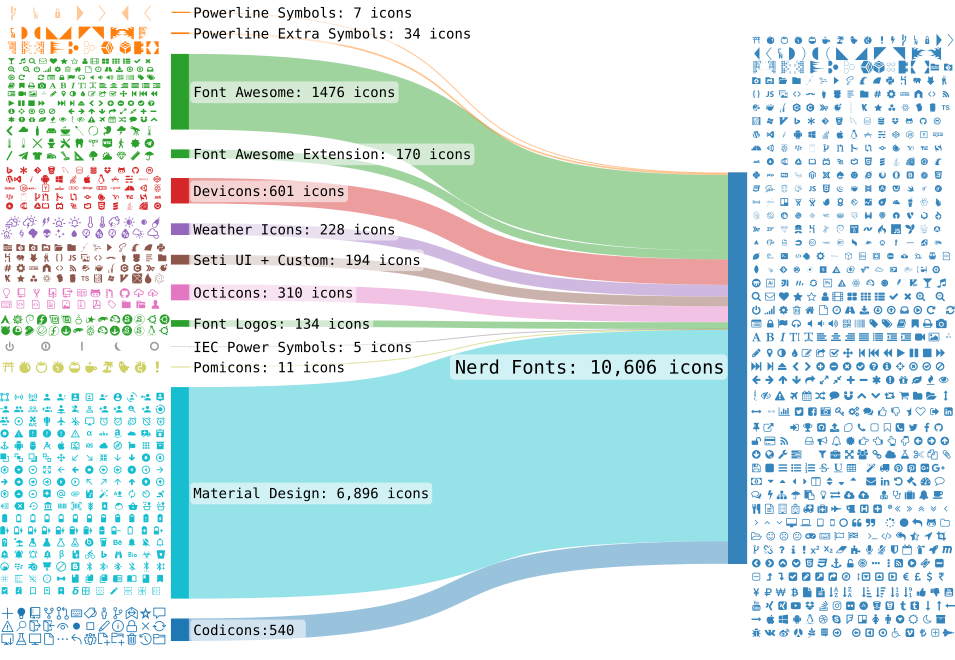
Para que fish (ou calquera outra terminal) mostre iconas de temas como Oh My Fish, Starship ou Tide, precisas un tipo de letra especial chamado Nerd Font, que inclúe os glifos destas iconas. Cando usas WSL directamente na terminal de Windows, esta xa ten configurada a fonte correcta. Porén, o VS Code ten a súa propia configuración de fontes para a súa terminal integrada e non herda a do sistema automaticamente.
Así que aquí tes como solucionalo paso a paso:
- Comproba o nome da túa Nerd Font
Asegúrate de saber que tipo de letra estás a usar na terminal de Windows onde si ves as iconas (por exemplo: FiraCode Nerd Font, MesloLGS NF, JetBrainsMono Nerd Font, etc.).
- Configura a fonte na terminal de VS Code
Debes indicarlle a VS Code que use esa mesma fonte para a súa terminal interna:
-
Abre o VS Code.
-
Abre os Axustes co atallo Ctrl + , (ou vai a File > Preferences > Settings).
-
Na barra de busca superior dos axustes, escribe: terminal.integrated.fontFamily
-
No campo de texto que aparece, escribe o nome exacto da túa Nerd Font (por exemplo: ‘FiraCode Nerd Font’ ou ‘MesloLGS NF’). É recomendable poñelo entre comiñas simples se ten espazos.
-
(Opcional) Se o fas a través do ficheiro settings.json, a liña debería quedar así:json
"terminal.integrated.fontFamily": "FiraCode Nerd Font"
Use code with caution. -
Reinicia a terminal de VS Code
Pecha a terminal actual en VS Code (premendo no icono do lixo ou con Ctrl + Shift + `) e abre unha nova. Agora as iconas de fish deberían verse correctamente.